Hardware क्या होता है? | What is Hardware?
Hardware computer के वो physical parts होते हैं जिन्हें हम अपने हाथों से छू सकते हैं, देख सकते हैं और महसूस कर सकते हैं।
- Hardware वो होता है जिसे हम physically touch कर सकते हैं — Keyboard, Mouse, Monitor, Printer
- Hardware बिना software के काम नहीं कर सकता — दोनों मिलकर computer को चलाते हैं
- Hardware एक बार खरीदने के बाद बदलता नहीं — खराब होने पर repair या replace होता है
- Hardware को आँखों से देखा जा सकता है — यह computer का 'शरीर' है
Hardware के 6 प्रकार | 6 Types of Hardware
| प्रकार | Type | काम | Function | उदाहरण | Examples |
|---|---|---|
| Input Hardware | Computer को data देना | Keyboard, Mouse, Scanner, Webcam, Microphone |
| Output Hardware | Computer से result लेना | Monitor, Printer, Speaker, Projector |
| Processing Hardware | Data को process करना | CPU (Processor), Motherboard |
| Storage Hardware | Data को save रखना | Hard Disk, SSD, Pen Drive, Memory Card |
| Communication Hardware | Internet से जोड़ना | WiFi Card, LAN Card, Modem, Router |
| Power Hardware | Electricity supply करना | SMPS, UPS, Battery |
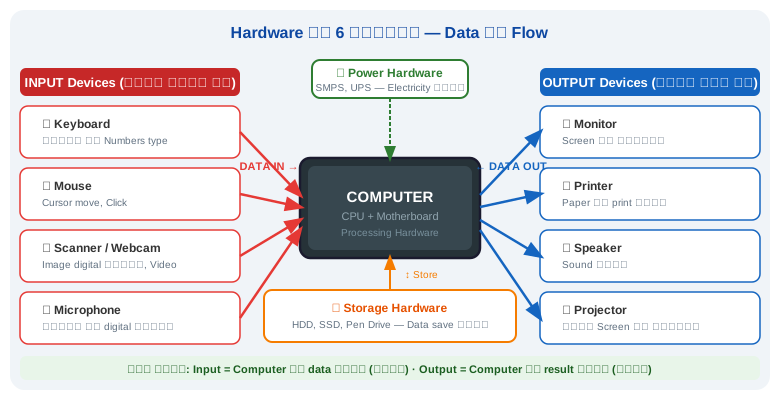
Input Devices = Data अंदर जाता है (→) · Output Devices = Data बाहर आता है (←)
CPU — Computer का दिमाग | CPU — Brain
CPU (Central Processing Unit) computer का सबसे ज़रूरी हिस्सा है। इसे 'Brain' या 'Processor' भी कहते हैं।
- गणित के operations — जोड़, घटाव, गुणा, भाग
- Logical operations — AND, OR, NOT
- Comparisons — कौन बड़ा है?
- सभी parts को control करता है
- Instructions को coordinate करता है
- Traffic police जैसा काम
CPU के अंदर होती हैं। Temporary data store करती हैं। RAM से भी हज़ारों गुना तेज़।
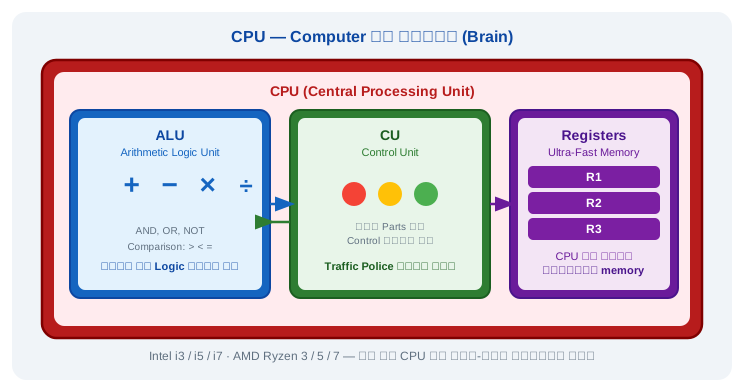
CPU के तीन मुख्य भाग: ALU (गणित), Control Unit (नियंत्रण), Registers (अस्थायी memory)
- Intel: Core i3 (basic) → i5 (mid) → i7 (powerful) → i9 (extreme)
- AMD: Ryzen 3 → Ryzen 5 → Ryzen 7 → Ryzen 9
- Cyber Cafe के लिए: Intel Core i3 best — सस्ता और reliable
Input Devices — डेटा अंदर भेजने वाले
| Device | काम | Function |
|---|---|
| Keyboard | अक्षर, नंबर, और symbols type करने के लिए |
| Mouse | Screen पर cursor move करने और click करने के लिए |
| Microphone | आवाज़ को digital data में convert करता है |
| Scanner | Document और photo को digital बनाता है |
| Webcam | Video call और photo के लिए |
| Joystick | Games खेलने के लिए |
| Graphics Tablet | Digital drawing और designing के लिए |
Keyboard — Keys के 25 प्रकार
Keyboard एक Input Device है जिससे हम computer में अक्षर, नंबर, और commands type करते हैं। एक standard keyboard में लगभग 104 keys होती हैं।
| Key का प्रकार | Keys | काम |
|---|---|---|
| Alphabetic Keys | A–Z (26 keys) | A से Z तक सभी अक्षर type करना — Shift के साथ Capital letters |
| Numeric Keys | 0–9 (10 keys) | 0 से 9 तक numbers — Shift के साथ @, #, $, % जैसे special symbols |
| Function Keys | F1–F12 | F1=Help, F2=Rename, F5=Refresh, F12=Save As — हर software में काम अलग होता है |
| Arrow Keys | ↑ ↓ ← → | Cursor को ऊपर ↑, नीचे ↓, बाईं ← और दाईं → तरफ move करना |
| Enter Key | Enter / Return | Command execute करना, नई line शुरू करना — Form में अगले field पर जाना |
| Backspace Key | Backspace | Cursor के बाईं तरफ का अक्षर delete — typing में गलती सुधारने के लिए सबसे ज़्यादा use |
| Delete Key | Delete / Del | Cursor के दाईं तरफ का अक्षर delete — Files/Folders delete करने के लिए भी use |
| Shift Key | Shift (दोनों तरफ) | Letters Capital बनाना (a→A) — Shift+2=@, Shift+4=$, Shift+1=! जैसे symbols type करना |
| Caps Lock | Caps Lock | एक बार दबाने पर सभी letters CAPITAL — दोबारा दबाने पर small — LED light से ON/OFF पता चलता है |
| Ctrl Key | Ctrl (दोनों तरफ) | Ctrl+C=Copy, Ctrl+V=Paste, Ctrl+Z=Undo, Ctrl+S=Save, Ctrl+A=Select All, Ctrl+P=Print |
| Alt Key | Alt (दोनों तरफ) | Alt+F4=Window बंद, Alt+Tab=Programs switch करना, Browser में Alt+Left=Back जाना |
| Tab Key | Tab | Paragraph में indent देना — Form fill करते समय अगले box में जाना — Excel में अगले cell में |
| Escape Key | Esc | Dialog box बंद करना — Running command cancel करना — Program में menu बंद करना |
| Windows Key | Win ⊞ | Windows Start Menu खोलना — Win+D=Desktop, Win+E=File Explorer, Win+L=Lock, Win+R=Run |
| Space Bar | Space Bar | दो words के बीच space देना — keyboard की सबसे लंबी key — अंगूठे से दबाते हैं |
| Numeric Keypad | 0–9, +, –, *, / | Num Lock ON होने पर 0-9 और +, -, *, / type करना — Data entry और accounting में useful |
| Print Screen | PrtSc | पूरी screen की image Clipboard में — Paint में Ctrl+V से देखें — Win+PrtSc से Pictures/Screenshots में save होती है |
| Scroll Lock | Scroll Lock | Scroll behavior बदलना — आज के समय बहुत कम use होती है — Keyboard पर LED light से ON/OFF पता चलता है |
| Pause / Break | Pause Break | चलते program को pause करना — Command Prompt में Ctrl+C से running command रोकते हैं |
| Insert | Insert / Ins | सामान्य typing में नया text पुराने text के बीच जुड़ता है — Insert ON होने पर नया text पुराने को हटाकर उसकी जगह आ जाता है — जैसे "Ram" लिखा है, cursor R पर है और "S" दबाएं तो "Sam" हो जाएगा |
| Home | Home | Line की एकदम शुरुआत में cursor — Ctrl+Home से पूरे document की शुरुआत में जाता है |
| End | End | Line के एकदम अंत में cursor — Ctrl+End से पूरे document के अंत में जाता है |
| Page Up | PgUp | एक पूरा page ऊपर scroll — लंबे documents और PDFs में तेज़ navigation के लिए |
| Page Down | PgDn | एक पूरा page नीचे scroll — Webpage और Word document quickly scroll करने के लिए |
| Num Lock | Num Lock | Numeric Keypad on/off करना — light जले तो ON |
Important Keyboard Shortcuts
- F और J keys पर उभार (bump) होता है — बिना देखे position पता चलती है
- Caps Lock की light जलने का मतलब — सब Capital में type होगा
English QWERTY Keyboard Layout
English keyboard को QWERTY layout कहते हैं — क्योंकि पहली row के पहले 6 अक्षर Q-W-E-R-T-Y हैं।
Keyboard scroll करके देखें →
- Home Row: A S D F — G H — J K L ; — उंगलियाँ यहाँ टिकती हैं
- Shift + कोई key = Capital / upper symbol जैसे Shift+2 = @, Shift+4 = $
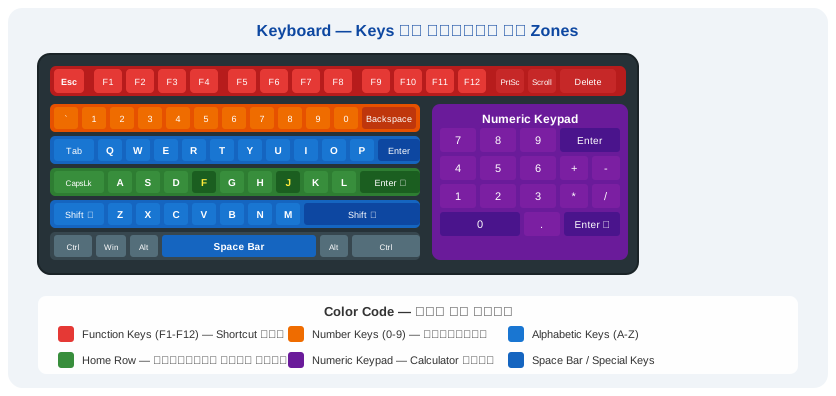
Keyboard के अलग-अलग Zone — Function Keys (लाल), Number Keys (नारंगी), Alpha Keys (नीला), Home Row (हरा), Numeric Keypad (बैंगनी)
Hindi KrutiDev Layout
KrutiDev भारत का सबसे popular Hindi font और keyboard layout है। Government offices, schools, newspapers — हर जगह standard है।
- 1990 के दशक में India में बना — आज भी सरकारी काम में standard
- हर key पर एक Hindi अक्षर map होता है — जैसे 'k' दबाने पर 'क' आता है
- MS Word में KrutiDev 010 font select करके Hindi typing शुरू होती है
- Government job exam (UP लेखपाल, CPCT) में KrutiDev typing ज़रूरी होती है
| Key | अक्षर | Key | अक्षर | Key | अक्षर |
|---|---|---|---|---|---|
| k | क | [k | ख | x | ग |
| ?k | घ | M | ङ | p | च |
| N | छ | t | ज | t~t | ज्ञ |
| /k | झ | V | ट | B | ठ |
| M+ | ड | < | ढ | j | ण |
| r | त | F | थ | n | द |
| ?k | ध | u | न | i | प |
| Q | फ | c | ब | H | भ |
| e | म | ; | य | j | र |
| y | ल | o | व | 'k | श |
| ' | ष | l | स | g | ह |
| K | क्ष | K~ | त्र | a | अ |
| मात्रा | Matra | Key | उदाहरण | Example |
|---|---|---|
| आ की मात्रा (ा) | kk | का = kk |
| इ की मात्रा (ि) | f | कि = df |
| ई की मात्रा (ी) | Z | की = dZ |
| उ की मात्रा (ु) | q | कु = kq |
| Halant (्) | ~ | क् = k~ |
- KrutiDev chart print करके keyboard पर stickers लगाएं — शुरुआत में मदद मिलती है
- Modern Hindi typing: Google Input Tools — phonetic है, 'namaskar' लिखने पर 'नमस्कार' आता है
Alt Codes — Special Characters
Num Lock ON करें → Alt दबाए रखें → Numeric Keypad पर number → Alt छोड़ें → character type।
| Alt Code | Symbol | नाम | Alt Code | Symbol | नाम |
|---|---|---|---|---|---|
| Alt+0128 | ₹ | रुपया | Alt+0169 | © | Copyright |
| Alt+0174 | ® | Registered | Alt+0153 | ™ | Trademark |
| Alt+0176 | ° | डिग्री | Alt+0177 | ± | Plus-Minus |
| Alt+0215 | × | गुणा | Alt+0247 | ÷ | भाग |
| Alt+0150 | – | En Dash | Alt+0151 | — | Em Dash |
| Alt+0188 | ¼ | एक चौथाई | Alt+0189 | ½ | आधा |
| Alt+7 | • | Bullet | Alt+0133 | … | Ellipsis |
| Alt+3 | ♥ | Heart | Alt+13 | ♪ | Music Note |
- Alt+0128 (₹) सबसे ज़्यादा काम आता है — याद कर लें!
- Laptop पर: Win+R → charmap → Character Map से copy करें
Mouse — विस्तार से जानें
Mouse एक Input Device है जिससे हम screen पर cursor को move करते हैं और programs को control करते हैं।
Mouse के मुख्य भाग
- Left Button — select, click, open — सबसे ज़्यादा use
- Right Button — context menu (options list) खोलना
- Scroll Wheel — page ऊपर-नीचे scroll करना
- Middle Click — नया tab खोलना, tab बंद करना
| Mouse Action | क्या होता है |
|---|---|
| Single Click (Left) | File या folder को select करना |
| Double Click (Left) | File या program को खोलना — Word में एक word select होता है |
| Triple Click (Left) | MS Word में पूरी line या paragraph select होती है — तीन बार जल्दी click करें |
| Right Click | Context menu दिखाना — Copy, Paste, Delete, Rename जैसे options |
| Click & Drag | File या folder को एक जगह से दूसरी जगह move करना |
| Ctrl + Click | एक साथ कई files अलग-अलग select करना — जैसे Ctrl दबाकर 3-4 files पर click करें |
| Shift + Click | पहली file से आखिरी file तक सभी files एक साथ select होती हैं — पहली file click → Shift दबाकर आखिरी file click |
| Ctrl + Drag | File को drag करके Copy करना — original file वहीं रहती है, new copy जहाँ छोड़ें वहाँ बन जाती है |
| Shift + Drag | File को drag करके Move करना — same result जैसे Cut & Paste — original file नई जगह चली जाती है |
| Scroll Up/Down | Page ऊपर-नीचे scroll करना |
| Ctrl + Scroll | Browser और Word में Zoom In / Zoom Out करना |
Mouse Cursor के प्रकार | Types of Mouse Cursors
| Cursor का नाम | Symbol | कब दिखता है |
|---|---|---|
| Normal Select | सामान्य cursor — Desktop और Folders पर हमेशा यही दिखता है | |
| Text Select (I-Beam) | MS Word, Notepad, Text Box पर — यहाँ click करके typing शुरू करें | |
| Hand / Link Select | Website के links पर — click करने से link खुलता है | |
| Busy / Loading | Computer काम कर रहा है — Program load हो रहा है — थोड़ा wait करें | |
| Working in Background | Background में काम चल रहा है — लेकिन आप काम जारी रख सकते हैं | |
| Move | Window को drag करके move करना — Title bar पर दिखता है | |
| Resize Horizontal | Window की left/right border पर — window को चौड़ा या पतला करें | |
| Resize Vertical | Window की top/bottom border पर — window को ऊँचा या छोटा करें | |
| Resize Diagonal | Window के corners पर — window को corner से resize करें | |
| Not Allowed | यह action नहीं होगा — File यहाँ copy/move नहीं हो सकती | |
| Help Select | Help mode में — किसी item पर click करने से उसकी जानकारी मिलती है | |
| Crosshair (Precision) | MS Paint, Photoshop में — drawing और precise selection के लिए |
- Cursor का shape देखकर पता चलता है — Computer क्या कर रहा है या आप क्या कर सकते हैं
- Busy cursor दिखे तो wait करें — program load हो रहा है
- Hand cursor दिखे तो वहाँ click करने पर कुछ खुलेगा (link)
- Not Allowed दिखे तो वह action नहीं होगा — दूसरा तरीका अपनाएं
- Control Panel → Mouse → Pointers से cursor का design बदल सकते हैं
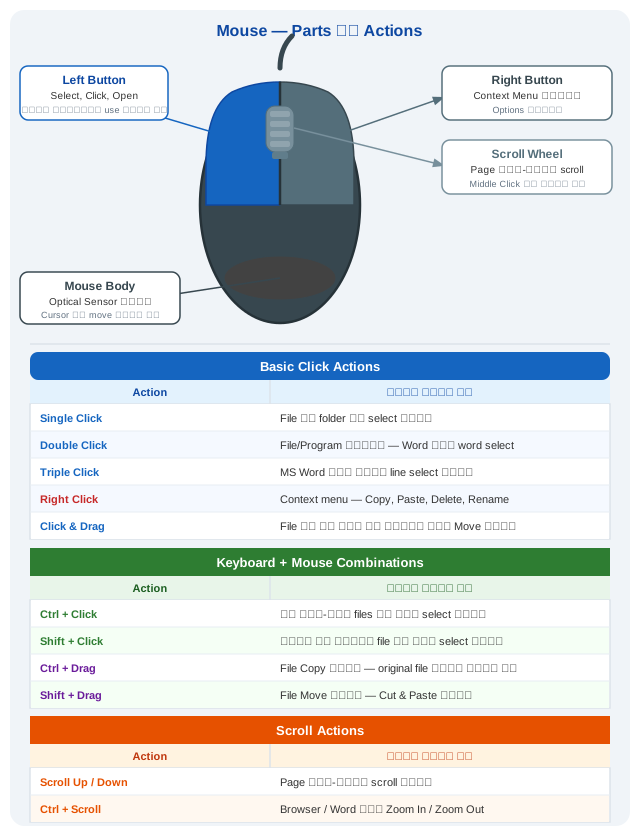
Mouse के मुख्य भाग और उनके काम — Left Button, Right Button, Scroll Wheel
Output Devices — Result दिखाने वाले
| Device | काम | Function |
|---|---|
| Monitor | Screen पर text, images और videos दिखाता है |
| Printer | Document को paper पर print करता है |
| Speaker | Sound output देता है |
| Projector | Screen को बड़ी दीवार पर project करता है |
| Headphones | सिर्फ आपको sound सुनाती हैं |
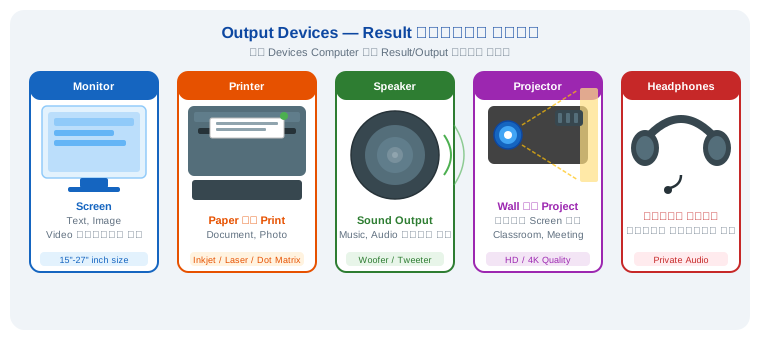
Computer के 5 मुख्य Output Devices — सभी Computer से Result प्राप्त करते हैं
Monitor की Screen Size | Monitor Screen Size
Monitor का size तिरछी (diagonal) दूरी से मापा जाता है — Inches में। 1 inch = 2.54 cm
| Screen Size | CM में | किसके लिए सही |
|---|---|---|
| 15 inch | 38 cm | Laptop screen |
| 17 inch | 43 cm | छोटे office और basic use |
| 19 inch | 48 cm | Cyber Cafe — सबसे आम |
| 21 inch | 53 cm | Home और office दोनों |
| 24 inch | 61 cm | Design, video editing, gaming |
| 27 inch+ | 69 cm+ | Professional work |
- Cyber Cafe के लिए 19–21 inch Full HD monitor best है
- आँखों और monitor के बीच कम से कम 50–60 cm की दूरी रखें
Printer के प्रकार | Types of Printers
| Printer का प्रकार | कैसे काम करता है | कहाँ use होता है |
|---|---|---|
| Inkjet Printer | Ink की बूँदें paper पर spray — color और black दोनों | घर, छोटे office — photos और documents |
| Laser Printer | Laser beam और toner powder — बहुत तेज़ और sharp | बड़े office, Cyber Cafe — ज़्यादा printing |
| Dot Matrix | Pins से dots — ink ribbon से | Bank passbook, railway ticket — multi-copy |
| Thermal Printer | Heat से print — ink नहीं लगती | Receipt, bill, barcode |
| 3D Printer | Layer by layer 3D object बनाता है | Engineering, medical, design |
- Cyber Cafe के लिए Laser Printer best — fast और cost per page कम
- Printer driver install करना ज़रूरी है — बिना driver के computer printer नहीं पहचानता
Front Panel — आगे के Ports
| Port / Button | रंग / आकार | काम |
|---|---|---|
| Power Button | बड़ा गोल button | Computer ON/OFF। 5 सेकंड दबाए रखें → Force Shutdown। |
| Reset Button | छोटा button | Computer hang हो जाए → Reset → बिना shutdown restart। |
| USB 3.0 (नीला) | आयताकार (नीला) | Fast data transfer। Speed: 5 Gbps। |
| USB 2.0 (काला) | आयताकार (काला) | Pen Drive, Mouse, Keyboard, Phone charging। |
| Audio Jack (हरा) | 3.5mm (हरा) | Headphone या Speaker। |
| Mic Jack (गुलाबी) | 3.5mm (गुलाबी) | Microphone। |
| DVD Drive | आयताकार slot | CD/DVD। Eject button दबाएं। |
Back Panel — पीछे के Ports
| Port / Slot | रंग / आकार | काम |
|---|---|---|
| Power Slot (SMPS) | 3-pin socket | बिजली का cable। हमेशा earthed socket use करें। |
| VGA Port | 15-pin (नीला) | पुराने monitors। |
| HDMI Port | 19-pin (काला) | Modern monitors। HD quality। Audio+Video एक cable। |
| DisplayPort | 20-pin | High-end monitors, 4K displays। |
| USB 3.0 (नीला) | आयताकार (नीला) | Fast external devices। |
| USB 2.0 (काला) | आयताकार (काला) | Keyboard, Mouse। |
| LAN / Ethernet | RJ-45 | Internet cable। 100Mbps या 1Gbps। |
| Audio (हरा/गुलाबी) | 3.5mm | हरा = Speaker, गुलाबी = Microphone। |
- नीला USB port = तेज़ (USB 3.0) — Pen Drive हमेशा नीले port में लगाएं
- Audio रंग: हरा = Speaker/Headphone, गुलाबी = Microphone
- Power cable हमेशा earthed 3-pin socket में लगाएं
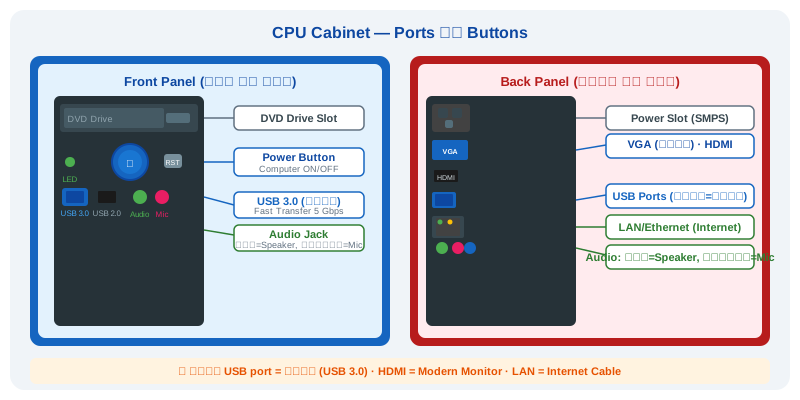
CPU Cabinet के आगे और पीछे के सभी Ports — USB (नीला=तेज़), HDMI, LAN, Audio
ज़रूरी Internal Parts | Required Components
| Part | ज़रूरी? | काम |
|---|---|---|
| Cabinet | ज़रूरी | सभी internal parts रखने का डिब्बा। |
| Motherboard | ज़रूरी | मुख्य circuit board। सब इसी पर लगता है। |
| Processor (CPU) | ज़रूरी | Computer का दिमाग। Intel i3/i5 या AMD Ryzen। |
| CPU Cooler | ज़रूरी | Processor को ठंडा रखना। |
| RAM | ज़रूरी | Working memory — 8GB, 16GB। DDR4/DDR5। |
| Storage (SSD/HDD) | ज़रूरी | Data save। Windows के लिए कम से कम 256GB SSD। |
| SMPS | ज़रूरी | Electricity को सही voltage में बदलना। |
| Graphics Card (GPU) | Optional | Gaming और video editing के लिए। |
Computer Assemble करने के Steps
- Cabinet तैयार करें → standoffs लगाएं
- Motherboard पर CPU लगाएं → CPU Cooler लगाएं
- RAM slots में RAM push करें — click की आवाज़ आनी चाहिए
- Motherboard Cabinet में screws से fix करें
- SSD/HDD लगाएं → SATA cable से connect करें
- SMPS लगाएं → सभी power cables connect करें
- Front panel cables connect करें (Power button, Reset, LED)
- Monitor, Keyboard, Mouse, UPS connect → Power ON करें
- Bootable Pen Drive से Windows install करें → drivers install करें
- Cyber Cafe: Intel Core i3 + 8GB RAM + 256GB SSD + 450W SMPS — सस्ता और reliable
- Assembly के बाद BIOS में (F2 या Del) check करें — सभी parts detect हो रहे हैं?