कंप्यूटर की Memory
Computer की memory दो प्रकार की होती है — Primary (अस्थायी) और Secondary (स्थायी)। RAM, HDD, SSD, Cloud Storage और Computer Specifications — सब कुछ इस अध्याय में।
Primary vs Secondary Memory
Computer की Memory दो तरह की होती है — Primary Memory (RAM), जो काम करते समय data को temporarily रखती है, और Secondary Memory (Storage), जिसमें data permanently save रहता है। यह जानना ज़रूरी है कि Computer बंद होने पर किस memory का data मिट जाता है और किसका नहीं। नीचे दोनों का पूरा फर्क दिया गया है।
- Temporary (अस्थायी) होती है
- Computer बंद होने पर data मिट जाता है
- बहुत fast होती है
- Size: 4GB, 8GB, 16GB
- उदाहरण: RAM, Cache
- Permanent (स्थायी) होती है
- Data हमेशा save रहता है
- RAM से धीमी होती है
- Size: 256GB, 1TB, 2TB
- उदाहरण: Hard Disk, SSD, Pen Drive
| तुलना बिंदु | Primary Memory (RAM) | Secondary Memory (Storage) |
|---|---|---|
| दूसरा नाम | Internal / Main Memory | External / Auxiliary Memory |
| Temporary / Permanent | Temporary — बिजली गई, data गया | Permanent — data हमेशा safe |
| Speed | बहुत तेज़ (nanoseconds) | धीमी (milliseconds) |
| CPU Access | Direct — CPU सीधे access करता है | Indirect — RAM के ज़रिए आता है |
| Cost per GB | महंगी — 1 GB का cost ज़्यादा | सस्ती — 1 GB का cost बहुत कम |
| Capacity | कम — 4 GB, 8 GB, 16 GB | ज़्यादा — 256 GB से 4 TB तक |
| Examples | RAM (DDR4, DDR5), Cache, ROM | HDD, SSD, Pen Drive, CD/DVD, Cloud |
| काम (Use) | Programs run करने के लिए | Files, photos, videos save करने के लिए |
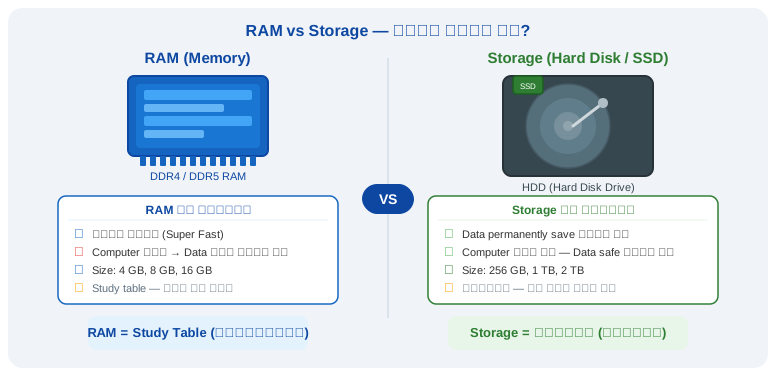
RAM = Study Table (काम चल रहा है), Storage = अलमारी (सब रखा है)
RAM — Random Access Memory
RAM (Random Access Memory) computer की working memory है। जब आप कोई program खोलते हैं, वो RAM में load होता है। RAM जितनी ज़्यादा होगी, computer उतना तेज़ चलेगा।
Internet, documents
Recommended
Gaming
| तुलना बिंदु | DDR4 | DDR5 |
|---|---|---|
| Launch Year | 2014 | 2021 |
| Speed | 2133–3200 MT/s | 4800–8400 MT/s |
| Power | 1.2V | 1.1V (ज़्यादा efficient) |
| Price | सस्ता — widely available | थोड़ा महंगा |
| Compatibility | Intel 10th/11th gen, Ryzen 5000 | Intel 12th/13th gen, Ryzen 7000 |
| Physically | अलग notch — DDR5 slot में नहीं लगेगा | DDR4 slot में नहीं लगेगा |
- ROM = Read Only Memory — सिर्फ पढ़ी जा सकती है, change नहीं होती
- Computer start (boot) होते समय BIOS / UEFI ROM से load होता है
- Power off होने पर भी ROM का data safe रहता है — Permanent memory
- Manufacturer एक बार data write करता है — user normally change नहीं कर सकता
- Example: Motherboard का BIOS chip, Printer का firmware chip
Cache Memory — CPU की सबसे तेज़ Memory
Cache Memory CPU के अंदर होती है — RAM से भी बहुत तेज़। जो data CPU बार-बार use करता है, वो Cache में रखा जाता है ताकि बार-बार RAM से लाने की ज़रूरत न हो।
| Memory Level | Speed | Size | Location | किसके लिए? |
|---|---|---|---|---|
| CPU Registers | सबसे तेज़ (<0.1 ns) | Bytes | CPU के अंदर | Current calculation |
| L1 Cache | बहुत तेज़ (~1 ns) | 32–512 KB | CPU core में | बार-बार use होने वाला data |
| L2 Cache | तेज़ (~5 ns) | 256 KB–8 MB | CPU core में | L1 से overflow data |
| L3 Cache | Medium (~20 ns) | 8–64 MB | CPU chip (shared) | सभी cores का shared data |
| RAM | मध्यम (~60 ns) | 4–64 GB | Motherboard पर | Open programs & files |
| SSD | धीमी (~50 μs) | 128 GB–4 TB | Storage drive | Permanent file storage |
| HDD | सबसे धीमी (~10 ms) | 500 GB–4 TB | Storage drive | Backup & bulk storage |
Storage Devices | Data permanently save करना
Data को permanently save करने के लिए कई तरह के Storage Devices होते हैं — हर एक की अपनी capacity और उपयोग है। कुछ बड़ी files के लिए बने हैं, जैसे Hard Disk और SSD, तो कुछ files को एक जगह से दूसरी जगह ले जाने के लिए, जैसे Pen Drive। नीचे table में हर device की capacity और उपयोग बताया गया है।
| Device | क्षमता | Capacity | उपयोग | Use |
|---|---|---|
| Hard Disk (HDD) | 500 GB – 4 TB | सभी files, OS, programs store करना। Magnetic disk। |
| SSD (Solid State Drive) | 128 GB – 4 TB | HDD से 5–10 गुना तेज़। Computer fast boot। |
| USB Pen Drive | 4 GB – 256 GB | Files carry करना, एक computer से दूसरे में। |
| Memory Card | 4 GB – 512 GB | Camera, Smartphone में use होता है। |
| CD/DVD | 700 MB / 4.7 GB | पुराने software और movies। |
| Cloud Storage | Unlimited (paid) | Google Drive, OneDrive — internet पर store। |
Storage Devices की तुलना — HDD, SSD, Pen Drive, Memory Card, Cloud Storage
HDD vs SSD vs NVMe — पूरी तुलना
Storage के तीन main types हैं — हर एक की speed, price और use अलग है:
- Magnetic disk + moving arm — पुरानी technology
- Slow — boot में 30–60 seconds
- सस्ता — 1TB = ₹2,500–3,500
- Shock sensitive — गिरने पर damage हो सकता है
- आवाज़ आती है (spinning sound)
- Flash memory — कोई moving parts नहीं
- Fast — boot में 5–15 seconds
- HDD से 2–3x महंगा — 500GB = ₹4,000–5,500
- Durable — गिरने पर damage कम
- बिल्कुल silent — आवाज़ नहीं
| तुलना बिंदु | HDD | SSD (SATA) | NVMe SSD |
|---|---|---|---|
| Technology | Magnetic disk + moving parts | Flash memory, SATA bus | Flash memory, PCIe bus |
| Read Speed | 80–160 MB/s | 500–550 MB/s | 3,000–7,000 MB/s |
| Boot Time | 30–60 seconds | 5–15 seconds | 3–8 seconds |
| Price (500 GB) | ₹1,500–2,500 | ₹3,500–5,000 | ₹4,000–6,000 |
| Size/Form | 3.5" (Desktop), 2.5" (Laptop) | 2.5" — SATA cable | M.2 stick — very thin |
| Durability | कम — moving parts हैं | अच्छी | बेहतरीन |
| Best for | Backup, extra storage, budget | OS drive, general use | Gaming, video editing, fast work |
Storage — कब क्या लें?
सही storage choice करने से computer fast रहता है और पैसे भी बचते हैं:
| Situation | Best Choice | क्यों? |
|---|---|---|
| Cyber Cafe / Office computer | SSD (256/512 GB) | Fast boot, Windows quickly खुलेगा, customers खुश |
| Budget tight है | HDD (1 TB) | सस्ता, ज़्यादा storage मिलती है |
| Best of both | SSD + HDD दोनों | SSD में Windows/programs, HDD में files/data |
| Laptop लेना है | NVMe SSD (256+ GB) | New laptops में M.2 slot होती है, fast experience |
| Video editing / Gaming | NVMe SSD (512 GB+) | Large files fast access होती हैं |
| Backup / Extra storage | External HDD (1–2 TB) | सस्ता, portable, backup के लिए perfect |
- SSD में Windows install करें — computer बहुत तेज़ हो जाएगा
- Storage को हमेशा 20% खाली रखें — भरी storage से computer slow होता है
- HDD गिराने से data permanently खो सकता है — careful रहें
- Important files का backup ज़रूर रखें — Cloud Drive या Pen Drive में
Memory Units — Data की माप
Computer में data को नापने के लिए भी खास units होते हैं, बिल्कुल वैसे जैसे वज़न के लिए Kilogram और लंबाई के लिए Meter use होता है। सबसे छोटी unit Bit से शुरू होकर, हर अगली unit पिछली से 1024 गुना बड़ी होती जाती है — Byte, Kilobyte, Megabyte से लेकर Gigabyte और Terabyte तक। नीचे table में हर unit और उसका real-life example दिया गया है।
| Unit | बराबर है | Equal to | Real-life Example |
|---|---|---|
| 1 Bit | 0 या 1 (smallest unit) | एक switch — ON या OFF |
| 1 Byte | 8 Bits | एक letter 'A' |
| 1 Kilobyte (KB) | 1024 Bytes | एक छोटी text file |
| 1 Megabyte (MB) | 1024 KB | एक photo ≈ 2–5 MB |
| 1 Gigabyte (GB) | 1024 MB | एक movie ≈ 1–2 GB |
| 1 Terabyte (TB) | 1024 GB | Hard disk की capacity — 1000 movies |
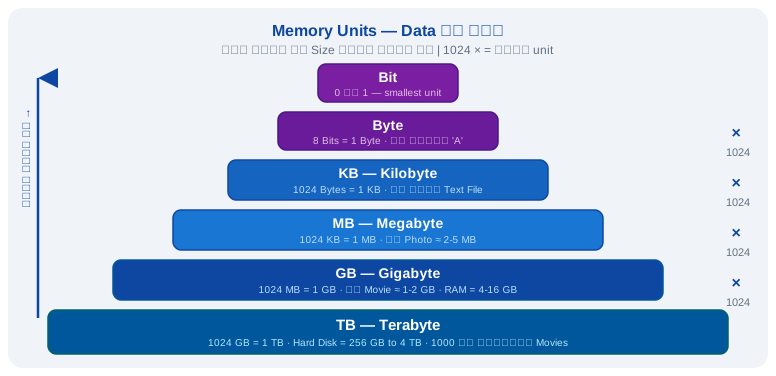
Bit से TB तक — हर step में 1024 से गुणा होता है
Memory और Storage में क्या अंतर है?
Memory और Storage दोनों नाम सुनने में एक जैसे लगते हैं, इसलिए बहुत से students इन्हें mix कर देते हैं — लेकिन दोनों का काम पूरी तरह अलग है। Memory (RAM) सिर्फ अभी चालू programs को temporarily संभालती है, जबकि Storage आपकी files को हमेशा के लिए save रखती है। नीचे table में दोनों का पूरा फर्क आसान भाषा में समझाया गया है।
| अंतर का बिंदु | Memory (RAM) | Storage (HDD/SSD) |
|---|---|---|
| काम | चालू programs को temporarily रखना | Files, photos permanently save करना |
| Data कब मिटता है | Computer बंद होते ही मिट जाता है | Computer बंद होने पर भी safe रहता है |
| Speed | बहुत तेज़ | RAM से धीमी |
| Size | 4 GB, 8 GB, 16 GB | 256 GB, 500 GB, 1 TB, 2 TB |
| Real-life Example | Study table | अलमारी |
- MS Word खोलते हैं → वो RAM में load होता है — इसीलिए fast खुलता है
- Ctrl+S से save → file RAM से Storage (Hard Disk) में जाती है
- Computer slow है → RAM कम है, ज़्यादा RAM लगवाएं
- 'Disk Full' error → Storage भर गई, files delete करें या नई drive लगवाएं
Cloud Storage क्या है?
Cloud Storage का मतलब है — internet पर किसी company के server पर अपनी files store करना। दुनिया में कहीं से भी access कर सकते हैं।
| Service | Free Storage | खासियत |
|---|---|---|
| Google Drive | 15 GB free | Gmail, Docs, Sheets सब integrate। Android phones में automatic backup। |
| OneDrive | 5 GB free | Windows 10/11 में built-in। MS Office के साथ best। |
| Dropbox | 2 GB free | File sharing के लिए popular। |
| iCloud | 5 GB free | Apple devices के लिए। |
| pCloud | 10 GB free | Lifetime plan भी available। |
- Google Drive सबसे popular — Gmail account है तो 15GB free में मिलता है
- Important files का Cloud backup ज़रूर करें — computer खराब होने पर भी files safe
- Cloud पर personal / secret files upload न करें — privacy का ध्यान रखें
UPS — Uninterruptible Power Supply
UPS (Uninterruptible Power Supply) एक battery backup device है। बिजली जाने पर यह computer को 15–30 minutes तक चालू रखता है — data save करने का पूरा समय मिलता है।
| Type | काम कैसे करता है | Best for | Price |
|---|---|---|---|
| Offline / Standby UPS | बिजली जाने पर battery on होती है। Normal time में direct AC power। | Home computer, basic backup | ₹1,500–3,000 |
| Line-Interactive UPS | Automatic voltage regulation (AVR) — voltage up/down होने पर adjust करता है। | Cyber Cafe, Office — Best choice | ₹2,500–5,000 |
| Online / Double Conversion | हमेशा battery से power देता है। Zero transfer time। | Servers, critical systems | ₹8,000+ |
| VA Rating | कितने Computers | Backup Time | Best for |
|---|---|---|---|
| 600 VA | 1 Desktop + 1 Monitor | 15–20 min | Home use |
| 1000 VA | 1–2 Desktop + Monitor | 20–30 min | Small Cyber Cafe, Home office |
| 1500 VA | 2–3 Desktop + accessories | 25–35 min | Medium Cyber Cafe |
| 2000 VA+ | 3–5 Computers | 30–45 min | Large Cyber Cafe, Office |
- Cyber Cafe और office में UPS ज़रूरी है — data loss और hardware damage से बचाता है
- Line-Interactive UPS लें — voltage fluctuation अपने आप handle करता है
- UPS की battery 2–3 साल में बदलनी पड़ती है — पुरानी battery backup time कम करती है
- बिजली आने के बाद भी Ctrl+S से files ज़रूर save करें — habit बनाएं
Computer Specifications कैसे देखें
Computer की basic specifications जानना ज़रूरी है — इससे पता चलता है computer कितना powerful है।
| क्या देखना है | कैसे देखें | Example |
|---|---|---|
| Processor (CPU) | Settings → System → About → 'Processor' | Intel Core i5-10400 @ 2.90GHz |
| RAM | Settings → System → About → 'Installed RAM' | 8.00 GB |
| Windows Version | winver → Enter | Windows 10 Home, Version 22H2 |
| Storage | This PC खोलें → drives दिखेंगी | C: 237 GB free of 476 GB |
| Graphics Card | dxdiag → Display tab | Intel UHD Graphics 630 |
| System Type | Settings → About → 'System type' | 64-bit operating system |
- i3 = basic, i5 = mid-range, i7/i9 = powerful। AMD Ryzen 3/5/7 भी इसी तरह।
- RAM 4GB से कम है तो upgrade की ज़रूरत — Windows 10/11 के लिए 8GB recommended
- Storage को हमेशा 20% खाली रखें — भरी storage से computer slow होता है
- Important files का backup ज़रूर रखें — Cloud (Google Drive) या Pen Drive में
- RAM और Storage अलग-अलग होती हैं — RAM बढ़ाने से speed बढ़ती है, Storage बढ़ाने से files ज़्यादा save होती हैं
Processor Guide — कौन सा CPU लें?
Processor (CPU) computer का brain है। जितना powerful processor → उतना तेज़ computer। Intel और AMD — दो main companies हैं।
Internet, Word, Excel
Basic video, documents
Office work, Web dev
Light gaming, multitasking
Video editing, Gaming
Design, Heavy software
3D Rendering, AI work
Server-grade tasks
| AMD Ryzen | Intel Equivalent | Cores | Best for |
|---|---|---|---|
| Ryzen 3 | Intel Core i3 | 4–6 Cores | Basic work, budget computers |
| Ryzen 5 | Intel Core i5 | 6–12 Cores | General use, gaming — best value |
| Ryzen 7 | Intel Core i7 | 8–16 Cores | Heavy work, video editing |
| Ryzen 9 | Intel Core i9 | 12–24 Cores | Professional, extreme workloads |
AMD: Ryzen 5 5600X → "5xxx" = 5th gen Ryzen। Ryzen 5 7600X → 7th gen।
हमेशा newer generation लें — same price में better performance मिलती है।
- Cyber Cafe के लिए: Intel i3 या Ryzen 3 काफी है — cost कम रहेगा
- Personal / Office use: Intel i5 या Ryzen 5 — best balance of price & performance
- Processor बाद में easily upgrade नहीं होता — खरीदते समय सोचकर लें
- Intel और AMD — दोनों अच्छे हैं। जो budget में fit हो वो लें
- Core i5 12th gen अभी (2025) best value processor है घर और office use के लिए